
Créer un évènement sur ShadowPass prend moins de 10 minutes. Tu définis ton battle ou ta compétition, tu fixes les catégories et les tarifs, tu publies — et tu peux commencer à recevoir des inscriptions. Suis ce guide étape par étape.
Étape 1 — Bascule en mode Organisateur
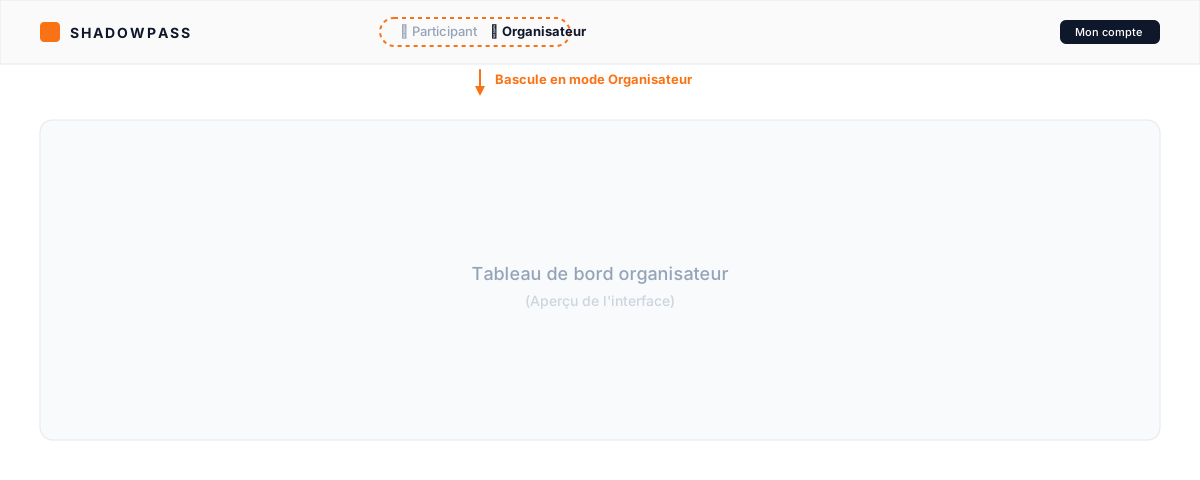
Connecte-toi à shadowpass.digital. Dans la barre de navigation, clique sur l'onglet 📅 Organisateur pour passer en mode organisation. Tu accèdes alors à ton tableau de bord et à tes outils de gestion.
Étape 2 — Lance la création
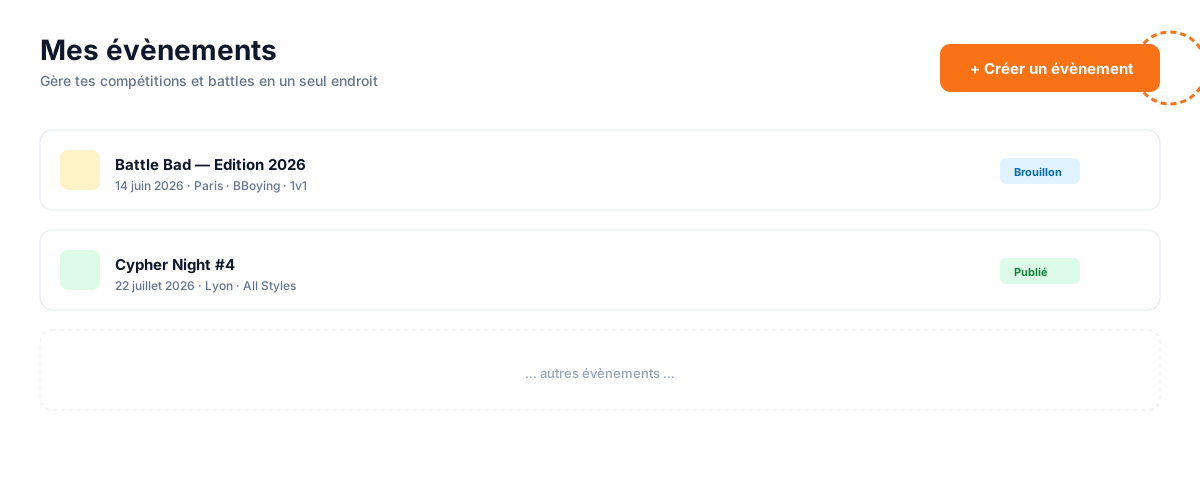
Ouvre « Mes évènements » depuis le menu, puis clique sur le bouton orange « + Créer un évènement » en haut à droite. Tu démarres alors un nouvel évènement vierge.
Étape 3 — Renseigne les informations générales
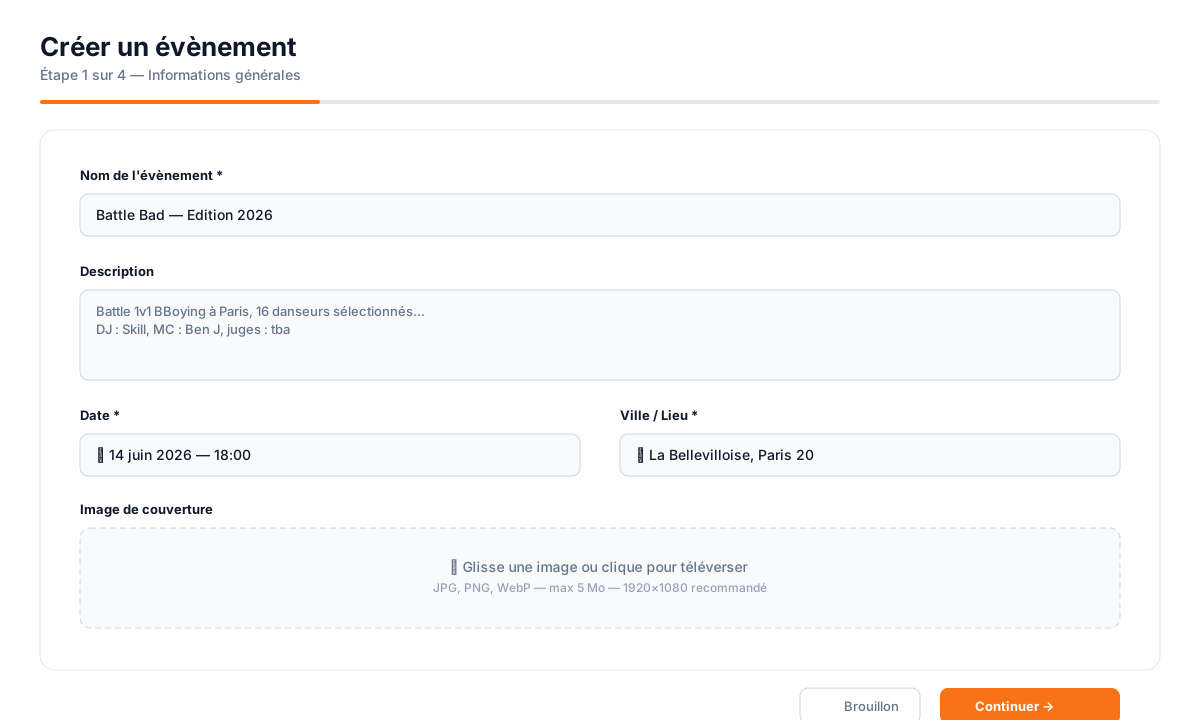
Première écran de l'assistant : décris ton évènement. Donne-lui un nom clair, une description (qui sera lue par les danseurs avant de s'inscrire), une date, un lieu et téléverse une image de couverture.
- Nom — court et reconnaissable (ex. Battle Bad — Edition 2026)
- Description — DJ, MC, juges, format, line-up et tout ce qui motive à venir
- Date et heure — locale (Europe/Paris par défaut)
- Lieu — adresse précise pour faciliter le check-in du jour J
- Image de couverture — 1920×1080 px recommandé, JPG ou PNG, max 5 Mo
Étape 4 — Crée les catégories et fixe les tarifs
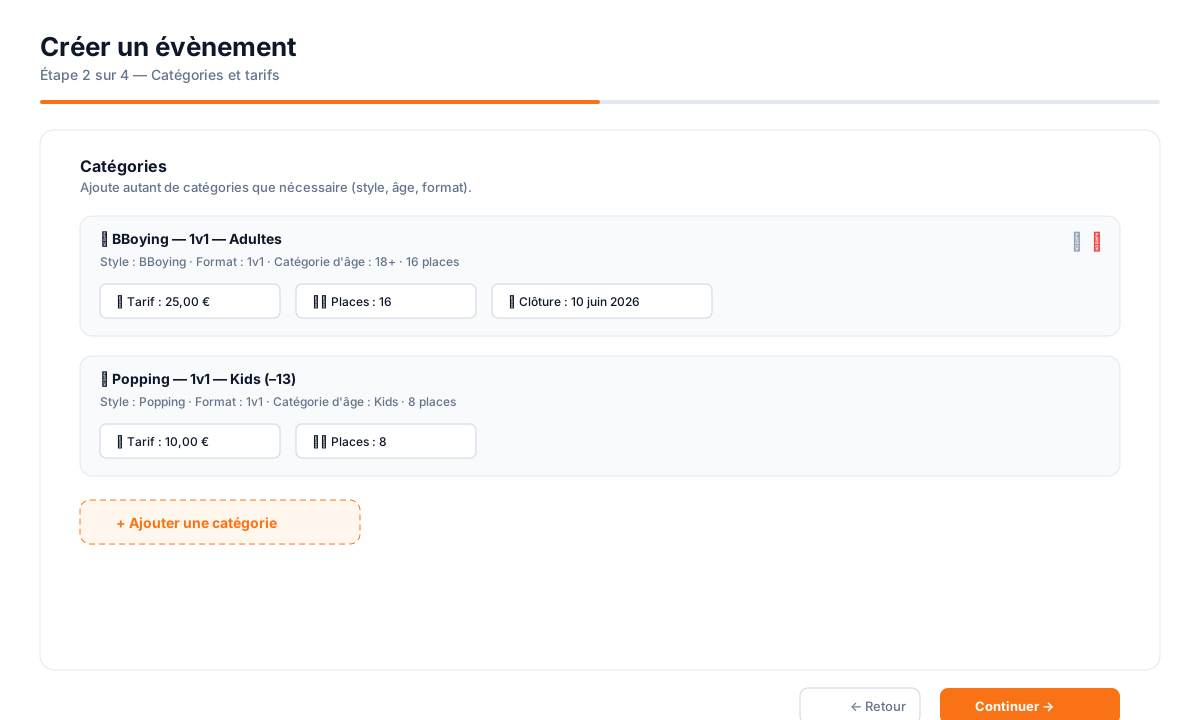
Une catégorie définit qui peut s'inscrire et à quel format. Pour un battle BBoying 1v1 ouvert aux adultes, tu auras une catégorie. Pour un évènement multi-styles, tu en ajoutes autant que nécessaire.
Pour chaque catégorie, précise :
- Le style (BBoying, Popping, Hip-Hop, etc.)
- Le format (1v1, 2v2, 3v3, crew battle, showcase)
- La catégorie d'âge (Kids, Teens, Adultes, Vétérans)
- Le tarif en euros
- Le nombre de places ouvertes
- La date limite d'inscription
Étape 5 — Personnalise et règlemente
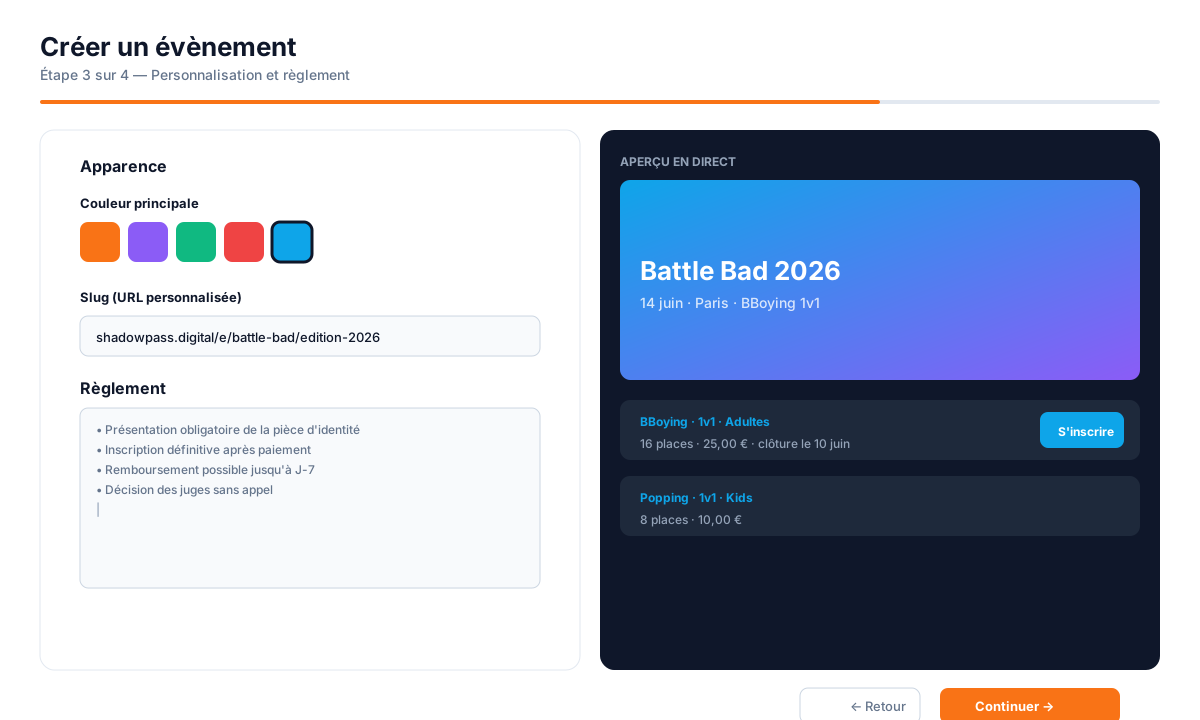
Donne du caractère à la page de ton évènement : choisis une couleur principale, un slug d'URL personnalisée (qui sert d'adresse partageable), et rédige le règlement que les danseurs verront avant de s'inscrire. Tu as un aperçu live à droite.
- L'URL partageable suit ce format : shadowpass.digital/e/{org}/{slug-evenement}
- Le règlement est obligatoirement validé par chaque danseur avant paiement
- L'aperçu reflète exactement ce que les danseurs verront sur la page publique
Étape 6 — Vérifie et publie
Dernière étape : un récapitulatif complet de ton évènement et une checklist automatique de vérifications. Tu peux toujours revenir en arrière pour ajuster. Quand tout est vert, clique sur « 🚀 Publier l'évènement ».
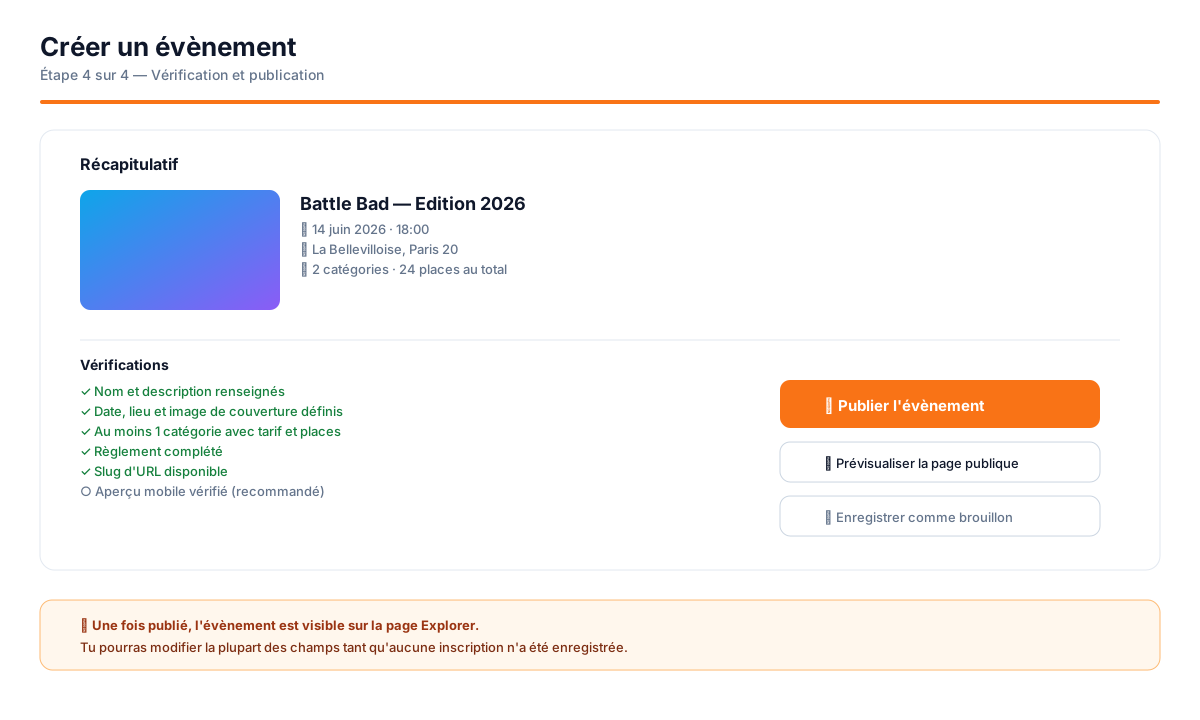
Si tu n'es pas prêt·e à publier, clique sur « Enregistrer comme brouillon » — tu retrouveras ton évènement dans Mes évènements avec le statut « Brouillon » et tu pourras le compléter plus tard.
Et après ?
Une fois publié, ton évènement est visible sur la page Explorer et tu peux :
- 📋 Suivre la liste des inscrits en temps réel
- 📱 Scanner les QR codes des billets à l'entrée le jour J
- 🌳 Générer le bracket dès la clôture des inscriptions
- ⚖️ Saisir les résultats round par round